Q & A
自分で作ったメモのリストから選択して記録できます。
アプリのversion 1.3.0からiPhone公式アプリ「ショートカット」と組み合わせることでできるようになりました。
※ iPhone のショートカットは有名ですので検索してみてください
動作イメージは以下のような感じです。
https://twitter.com/TimeStampApp1/status/1259695613152657409
以下は設定のやり方です。
1.
時間記録アプリの「設定 > 便利なショートカット」の
「自分で作ったリストから選択して記録する」で説明している方法で
あらかじめいくつかの記録したいメモをショートカットとして登録しておきます。
2.
以下のページの「ホーム画面にショートカットのアイコンを置く方法」でホーム画面にショートカットのアイコンをおいておくことができます
https://xn--iphone-no4m.com/iphone-shortcut-icon-change-3685
上記の方法で何個も自分の記録ショートカットをホーム画面に並べることができます。
調べながらになるかなと思いますが便利なのでぜひ試してみてくださいね。
※使ってる人多いです
CSVファイルが文字化けしてExcelで見れない時の対処法について
(※文字コードの問題の可能性があります。当アプリは文字コードUTF8で出力しております)
方法1.
アプリのURLをコピーし教えます。下のリンクをコピーしメッセージアプリなどで相手に教えます
アプリのURL
方法2.
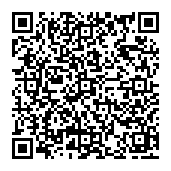
直接QRコードを相手に読み取ってもらいます
※2020/09/11 Androidアプリがようやくできあがりました。上記のリンク先でダウンロードできます!
Androidアプリをご要望頂いていた方はおまたせしました!