育児記録に便利なショートカット集
育児の記録をササっとすませる便利なショートカットをまとめてみました
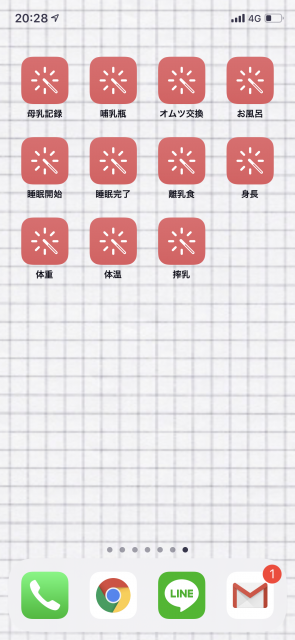
ホーム画面からアイコンをタップするだけですぐ記録できるので便利です。
ホーム画面など1ヶ所にまとめておくのがおすすめです。
※現在使っている方が増えています。
記録できるもの
以下の記録を作成できるショートカットをまとめています。
・母乳
・哺乳瓶
・オムツ交換
・お風呂
・睡眠開始
・睡眠完了
・離乳食
・身長
・体重
・体温
・搾乳
※このページの下でTwitterの記録する動画をみることができます。
アイコンタップで授乳:母乳の記録を作成、
— TimeStampApp 時間記録アプリ (@TimeStampApp1) July 4, 2020
「10:43 母乳 右」のように記録されます
※ 授乳開始乳房を左・右・不明から選択して保存できます
ささっと育児の記録できる便利なショートカット集を下のページでまとめていますhttps://t.co/XER8MQodsn#育児記録 #新米ママ #赤ちゃん #乳児 #育児日記 pic.twitter.com/0ypjGoBkHr
・記録できること
母乳での授乳を記録できます。
例:「10:17 母乳 左」のように
授乳開始したのが左・右・不明から選択して保存できます。
・設定方法
まずはページ下で説明している「ショートカットの設定方法」を読んでください。
その後、以下のリンクから「ショートカットを入手」してください
ここからショートカット入手(2回タップ)
アイコンタップで哺乳瓶での授乳記録を作成、
— TimeStampApp 時間記録アプリ (@TimeStampApp1) July 4, 2020
「10:17 哺乳瓶 母乳 25.5ml」のように記録
※哺乳瓶の内容を母乳・ミルクから選択し量mlを保存
ささっと育児の記録できる便利なショートカット集を下のページでまとめていますhttps://t.co/XER8MQodsn#育児記録 #新米ママ #赤ちゃん #乳児 #育児日記 pic.twitter.com/aF5eB8pK0K
・記録できること
哺乳瓶での授乳を記録できます。
例:「10:17 哺乳瓶 母乳 25.5ml」のように
哺乳瓶の内容を母乳・ミルクから選択し量mlを保存できます。
・設定方法
まずはページ下で説明している「ショートカットの設定方法」を読んでください。
その後、以下のリンクから「ショートカットを入手」してください
ここからショートカット入手(2回タップ)
アイコンタップでオムツ交換の記録を作成、
— TimeStampApp 時間記録アプリ (@TimeStampApp1) July 4, 2020
「10:17 オムツ交換 うんち」のように記録
ささっと育児の記録できる便利なショートカット集を下のページでまとめています
※おしっこ・うんち・おしっこ、うんち・なしから選択https://t.co/XER8MQodsn#育児記録 #新米ママ #赤ちゃん #乳児 #育児日記 pic.twitter.com/0HOwyvKHnu
・記録できること
オムツ交換を記録できます。
例:「10:17 オムツ交換 うんち」のように
交換の内容をおしっこ・うんち・おしっこ、うんち・なしから選択して保存できます。
・設定方法
まずはページ下で説明している「ショートカットの設定方法」を読んでください。
その後、以下のリンクから「ショートカットを入手」してください
ここからショートカット入手(2回タップ)
アイコンタップで赤ちゃんのお風呂の記録を作成、
— TimeStampApp 時間記録アプリ (@TimeStampApp1) July 5, 2020
「10:17 お風呂」のように記録されます
ささっと育児の記録できる便利なショートカット集を下のページでまとめていますhttps://t.co/XER8MQodsn#育児記録 #新米ママ #赤ちゃん #乳児 #育児日記 pic.twitter.com/iJl4lXvNJ3
・記録できること
お風呂を記録できます。
例:「10:17 お風呂」のように保存できます。
・設定方法
まずはページ下で説明している「ショートカットの設定方法」を読んでください。
その後、以下のリンクから「ショートカットを入手」してください
ここからショートカット入手(2回タップ)
アイコンタップで睡眠開始の記録を作成、
— TimeStampApp 時間記録アプリ (@TimeStampApp1) July 6, 2020
「10:17 睡眠開始」のように記録されます
ささっと育児の記録できる便利なショートカット集を下のページでまとめていますhttps://t.co/XER8MQodsn#育児記録 #新米ママ #赤ちゃん #乳児 #育児日記 pic.twitter.com/Gh3AKLtQoG
・記録できること
睡眠開始を記録できます。
例:「10:17 睡眠開始」のように保存できます。
・設定方法
まずはページ下で説明している「ショートカットの設定方法」を読んでください。
その後、以下のリンクから「ショートカットを入手」してください
ここからショートカット入手(2回タップ)
・記録できること
睡眠完了を記録できます。
例:「10:17 睡眠完了」のように保存できます。
・設定方法
まずはページ下で説明している「ショートカットの設定方法」を読んでください。
その後、以下のリンクから「ショートカットを入手」してください
ここからショートカット入手(2回タップ)
・記録できること
離乳食を記録できます。
例:「10:17 離乳食」のように保存できます。
・設定方法
まずはページ下で説明している「ショートカットの設定方法」を読んでください。
その後、以下のリンクから「ショートカットを入手」してください
ここからショートカット入手(2回タップ)
アイコンタップで身長の記録を作成、
— 時間記録アプリ TimeStampApp (@TimeStampApp1) July 7, 2020
「10:17 身長 55.5cm」のように身長cmを入力して保存できます。
ささっと育児の記録できる便利なショートカット集を下のページでまとめていますhttps://t.co/XER8MQodsn#育児記録 #新米ママ #赤ちゃん #乳児 #育児日記 pic.twitter.com/X4pg3ibKHI
・記録できること
身長を記録できます。
例:「10:17 身長 55.5cm」のように身長cmを入力して保存できます。
・設定方法
まずはページ下で説明している「ショートカットの設定方法」を読んでください。
その後、以下のリンクから「ショートカットを入手」してください
ここからショートカット入手(2回タップ)
・記録できること
体重を記録できます。
例:「10:17 体重 3500g」のように体重gを入力して保存できます。
・設定方法
まずはページ下で説明している「ショートカットの設定方法」を読んでください。
その後、以下のリンクから「ショートカットを入手」してください
ここからショートカット入手(2回タップ)
・記録できること
体温を記録できます。
例:「10:17 体温 36.5℃」のように体温℃を入力して保存できます。
・設定方法
まずはページ下で説明している「ショートカットの設定方法」を読んでください。
その後、以下のリンクから「ショートカットを入手」してください
ここからショートカット入手(2回タップ)
アイコンタップで搾乳の記録を作成、
— 時間記録アプリ TimeStampApp (@TimeStampApp1) July 7, 2020
「10:17 搾乳 右 12.5ml」のように搾乳した乳房を右・左・不明、搾乳した量mlを入力して保存できます。
ささっと育児の記録できる便利なショートカット集を下のページでまとめていますhttps://t.co/XER8MQodsn#育児記録 #新米ママ #赤ちゃん #乳児 #育児日記 pic.twitter.com/ptBWzfjf8U
・記録できること
搾乳を記録できます。
例:「10:17 搾乳 右 12.5ml」のように搾乳した乳房を右・左・不明、搾乳した量mlを入力して保存できます。
・設定方法
まずはページ下で説明している「ショートカットの設定方法」を読んでください。
その後、以下のリンクから「ショートカットを入手」してください
ここからショートカット入手(2回タップ)
必要なもの (インストールしてください)
ステップ.1
設定 > ショートカットから「共有セキュリティ」の項目の「信頼されていないショートカットを…」をオン(緑)にする
ステップ.2
上記のほしいショートカット(例:母乳記録など)から「ショートカットを入手」してください
「ショートカット」アプリから入手したショートカットを探してください。
ステップ.3
最初にショートカットを実行する際は「時間記録へのアクセスを求めています」というメッセージが表示されるので「OK」を押してください。
※画面にショートカットのアイコンを並べる
ショートカットはアイコンにして画面に並べることができます。
1画面にまとめておくと便利でおすすめです。
アイコンにする方法は「iphone ショートカット アイコン 作成」などで調べてみてください。
おすすめです。
ショートカットを少し変えたい
ショートカットは編集できます。
例えば「授乳の記録の際に左右どっちの乳房から授乳開始したか、の選択肢はなくしたい」など。
編集は「ショートカット 編集」などで検索してみてやり方を調べ自分用にカスタマイズしてみてください
もし失敗して戻せなくなってもこのページでショートカットを取り直せば大丈夫です。
赤ちゃんが複数いる場合
記録のメモの最初に子供の名前をつけることができます。
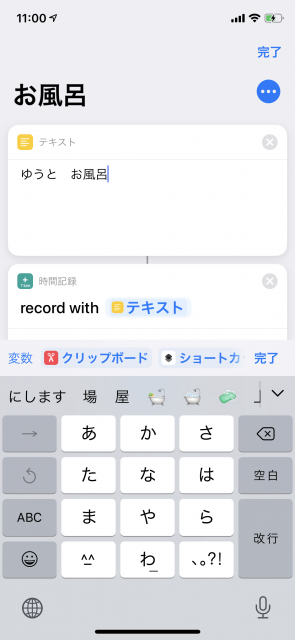
例:「10:17 ゆうと お風呂」のように変更できます。
ショートカットは編集でき、記録する文字列に子供の名前を入れることができます。
※編集は「ショートカット 編集」などで検索してみてやり方を調べカスタマイズしてみてください。下の画像はテキストの内容に赤ちゃんの名前を追加しているところです。